- 1月 08 週六 201100:37
[專案] 甘特圖製作軟體-GanttProject (含教學)-已更新

- 6月 15 週日 200800:00
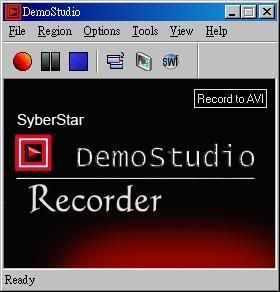
[螢幕] DemoStudio Recorder 2.50
簡介:
DemoStudio 是一套免費使用的螢幕錄影教學軟體,可以用來製作線上教學課程,操作介面和 Camtasia Studio 相近,只是功能比較少一些,錄製後也可以轉成 swf 檔及Avi檔!
軟體分類:螢幕擷取
軟體語言:英文
軟體版本:2.50
軟體性質:免費軟體
軟體大小:2.10B
官方網站:http://www.demostudio.hu/
作業系統:Windows XP/2000/Me/98/NT, Linux, Mac OSX
- 4月 22 週二 200800:00
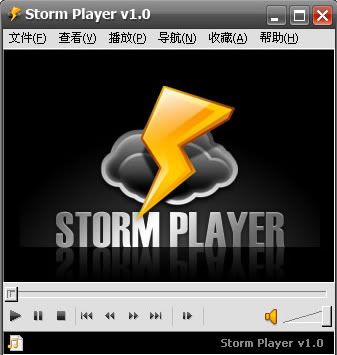
[播放] Storm Player 1.07c
版本:1.07c
軟體語言:繁體中文
軟體性質:免費軟體
軟體大小:23.2 MB
官方網站:http://www.stormplayer.org/
作業系統:Windows 9x/ME/NT/2K/XP/Vista
我想知道WindowsVista可支援哪些軟體?
簡介:
Storm Player 影音風暴播放器是一款簡單、實用的媒体播放器,可支援DVDRip、HDTV、RMVB、QuickTime、MPEG-2、MPEG-4、AC3/DTS、VP3/6/7、Indeo、XVD、OGG/OGM、APE、FLAC、TTA、AAC、MPC、3GP/AMR、字幕等。
下載:
請至官方下載
- 10月 23 週一 200600:57
[軟體] 想到網咖上網玩線上遊戲又怕帳號密碼被偷,該怎麼辦?
網咖裡面的電腦都是公用電腦,就算店家很努力的管理,還是免不了可能被有心人安裝間諜程式,來偷其他使用者的帳號密碼。「KL-Detector」這個小軟體可以幫助你避免帳號備有心人偷走,它不用安裝就能執行,可以放在隨身碟裡面帶去網咖用。當你邊用電腦它會邊檢查,看看硬碟內是否有任何可疑的記錄檔產生,若有的話它就會記錄下來,讓你可以詳細的檢查看看,若發現有間諜程式的話,就要避免在該台電腦上輸入帳號密碼。

※按上圖可看全圖
STEP
1.首先到「
※按上圖可看全圖
STEP
1.首先到「
- 6月 11 週日 200600:58
[軟體] 想玩IE7 Beta但又不想花時間安裝,該怎麼辦?
國外的高手玩家,想出了一個免安裝就能使用IE7 Beta的方法。他靠著一連串的DOS指令,把IE7 Beta版的檔案做了點小處理,並微微調整了登錄檔的數值,讓IE7 Beta版程式誤以為已經安裝完畢,讓你能夠順利地直接執行,藉此達到免安裝IE7 Beta版的目的。當你玩完關閉IE7 Beta版視窗後,DOS指令就會反向操作,把剛才動到的檔案與數值全部還原,不讓IE7 Beta版在你的系統內留下些許痕跡。
STEP
1.首先連線到「 http://tinyurl.com/zbf42 」下載Internet Explorer 7 Beta 2英文測試版,要確定你的電腦已經安裝Windows XP SP2,才能順利執行IE7 Beta 2的測試版。
2.抓完IE7 Beta 2測試版程式後,用WinRAR這個解壓縮程式來替它解壓縮,解完後先放著不要動。
3.接下來連線到「
STEP
1.首先連線到「 http://tinyurl.com/zbf42 」下載Internet Explorer 7 Beta 2英文測試版,要確定你的電腦已經安裝Windows XP SP2,才能順利執行IE7 Beta 2的測試版。
2.抓完IE7 Beta 2測試版程式後,用WinRAR這個解壓縮程式來替它解壓縮,解完後先放著不要動。
3.接下來連線到「
- 5月 23 週二 200623:36
[軟體] SIGuardian:即時監控磁碟
若你沒有時間隨時開啟監控程式、檢視硬碟健康狀況的話,你可以選擇使用SIGuardian為你做好把關的工作,當硬碟發生異常的工作狀況時,程式就會以訊息以及聲音主動通知你馬上處理,在第一時間內搶救重要資料,程式監控的範圍除了硬碟溫度外,還包括了S.M.A.R.T.的早期異常警訊通知,讓你不會錯過任何一個可以挽救的時間點。
軟體性質:shareware (試用版)
官方網站: http://www.siguardian.com/
下載位置: http://www.siguardian.com/files/SIGuardian%201.7.361.msi
STEP
軟體性質:shareware (試用版)
官方網站: http://www.siguardian.com/
下載位置: http://www.siguardian.com/files/SIGuardian%201.7.361.msi
STEP
- 5月 01 週一 200600:47
[軟體] HDD Thermometer:在工作列顯示硬碟溫度及序號
想要立即知道你的硬碟的溫度及出廠序號嗎?且你又懶得拆卸主機外殼,將硬碟拔下來查看序號,該怎麼辦呢?在這邊「HDD Thermometer」可以幫你辦到,而且它是一套免費的軟體,對使用者而言,可以說是經濟又實惠喔!
下載位址: http://www.rsdsoft.com/zip/hdd_thermometer_v1.3.exe
STEP
1. 請先開啟「 http://www.cniti.com/download/downproc.jsp?id=321 」網址,然後按下〔Enter〕,以便開始下載程序。將檔案儲存並解壓縮後,開啟執行檔進行安裝工作。
2. 安裝到最後的一個步驟時,請勾選「Run HDD Thermometer 1.2」,並按下〔Finish〕,直接執行程式。
3. 接著你會在畫面右下方看到一個顯示數字的圖示,而在圖示上就會顯示目前硬碟運轉時的溫度了。
4. 「HDD Thermometer」還能幫我們查看硬碟的產品序號,請在右下方數字圖示上按一下滑鼠右鍵,選擇選單中的【HDD Thermometer Settings】。
5. 開啟設定視窗後,先點選左邊的「Language」,然後在右邊的「Select language」,中選擇【Taiwan Chinese(正體中文)】,再按下〔Apply〕,就可以將程式切換為中文介面。
6. 接著我們可以在左邊的「硬碟」下面中點選目前安裝在電腦中的硬碟型號,你可以清楚的看到該顆硬碟的型號、序號以及容量大小。
如何幫你的硬碟延年益壽,請看「硬碟檢測、維護、救援工具箱」
擷取於...PC uSER密技偷偷報
下載位址: http://www.rsdsoft.com/zip/hdd_thermometer_v1.3.exe
STEP
1. 請先開啟「 http://www.cniti.com/download/downproc.jsp?id=321 」網址,然後按下〔Enter〕,以便開始下載程序。將檔案儲存並解壓縮後,開啟執行檔進行安裝工作。
2. 安裝到最後的一個步驟時,請勾選「Run HDD Thermometer 1.2」,並按下〔Finish〕,直接執行程式。
3. 接著你會在畫面右下方看到一個顯示數字的圖示,而在圖示上就會顯示目前硬碟運轉時的溫度了。
4. 「HDD Thermometer」還能幫我們查看硬碟的產品序號,請在右下方數字圖示上按一下滑鼠右鍵,選擇選單中的【HDD Thermometer Settings】。
5. 開啟設定視窗後,先點選左邊的「Language」,然後在右邊的「Select language」,中選擇【Taiwan Chinese(正體中文)】,再按下〔Apply〕,就可以將程式切換為中文介面。
6. 接著我們可以在左邊的「硬碟」下面中點選目前安裝在電腦中的硬碟型號,你可以清楚的看到該顆硬碟的型號、序號以及容量大小。
如何幫你的硬碟延年益壽,請看「硬碟檢測、維護、救援工具箱」
擷取於...PC uSER密技偷偷報
- 4月 18 週二 200623:52
[分享] AIDA32—Windows下檢測所有硬體(免費)
AIDA32—Windows下檢測所有硬體 (適合已經安裝作業系統的電腦)
AIDA32是備受好評的硬體偵測工具,而它的功能不僅止於硬體偵測,還可顯示電腦安裝的軟體資訊,適合已安裝作業系統的組裝電腦。AIDA32不需安裝,直接開啟執行檔即可檢視詳細的硬體資訊。
官方網站: http://www.aida32.hu/
下載位址: http://hw-driver.nctu.edu.tw/pub/slime/hardwareInspector/aida32ee_393.exe
◇更多精彩內容,請看「Download!網路學習誌2004年12月號」
擷取於....PC uSER密技偷偷報
AIDA32是備受好評的硬體偵測工具,而它的功能不僅止於硬體偵測,還可顯示電腦安裝的軟體資訊,適合已安裝作業系統的組裝電腦。AIDA32不需安裝,直接開啟執行檔即可檢視詳細的硬體資訊。
官方網站: http://www.aida32.hu/
下載位址: http://hw-driver.nctu.edu.tw/pub/slime/hardwareInspector/aida32ee_393.exe
- 下載並解壓縮後,直接執行「aida32.exe」啟動AIDA32。進入程式主畫面後,點選左視窗「電腦」下的「摘要」即可看到所有硬體資訊。
- 如要檢視其它裝置的話,只需要在左邊視窗選取硬體即可。
- AIDA32還提供記體體讀取及寫入效能測試,只要點選「效能測試」下的「記憶體讀取」即可。AIDA32會列出測得的數據,並與其它硬體設備測得的數據做比較。
◇更多精彩內容,請看「Download!網路學習誌2004年12月號」
擷取於....PC uSER密技偷偷報
- 4月 12 週三 200608:50
[iPod] 把iPod裡的歌複製到硬碟
開始使用iPod後,最讓人覺得不便的,一定是無法把MP3從iPod複製到硬碟上這個問題。雖然立意是保護版權,但卻也造成了的不便。不過只要使用YamiPod,就能雙向複製MP3。
版本代碼:0.93
檔案大小:3.46M B
軟體性質:Freeware
官方網站: http://www.yamipod.com/
下載網址: http://www.pochoirs.de/leechs/yam/yamipod/yam-win.zip
版本代碼:0.93
檔案大小:3.46M B
軟體性質:Freeware
官方網站: http://www.yamipod.com/
下載網址: http://www.pochoirs.de/leechs/yam/yamipod/yam-win.zip
- 4月 11 週二 200600:20
[工具] 重灌前想先備份Microsoft產品的序號,怎麼做?
重灌電腦是個累人的大工程,灌到一半忘記產品序號無法安裝,這感覺更加地令人討厭,「ProduKey」會自動搜索電腦內Windows、Office、Exchange Server、SQL Server等Microsoft產品的序號,並且可以輸出成HTML或是純文字檔,要備份或是查看都很方便喔。不過ProduKey對Office系列的產品,只支援Office XP與2003兩個版本,如果你電腦中的Office是Office 2000或更舊的版本,ProduKey就沒有辦法備份Office的產品序號喔!
STEP
1. 先到「 http://www.nirsoft.net/utils/produkey.zip 」和「 http://www.nirsoft.net/utils/produkey_taiwanese.zip 」下載ProduKey及正體中文介面檔回來,解開的檔案放在一起再執行,它會自動找出電腦內Microsoft產品的序號。
2. 在某個產品上快速點兩下滑鼠左鍵,就會單獨開啟該產品的內容,這時可以用滑鼠將註冊碼(序號)部分反白起來直接複製。
3. 若要將單一產品的序號備份起來,選擇工具列上「檔案」→「儲存所選的項目」,就會出現儲存檔案的對話框,可以選擇儲存的格式。
4. 選擇工作列上「檢視」→「HTML報告-所有項目」,則會將所有產品的序號存成一個「report.htm」的檔案,並且ProduKey會自動用瀏覽器開啟剛存好的HTML檔案,讓你方便檢視。
更多精彩內容,請看「Download!網路學習誌2006年3月號」
STEP
1. 先到「 http://www.nirsoft.net/utils/produkey.zip 」和「 http://www.nirsoft.net/utils/produkey_taiwanese.zip 」下載ProduKey及正體中文介面檔回來,解開的檔案放在一起再執行,它會自動找出電腦內Microsoft產品的序號。
2. 在某個產品上快速點兩下滑鼠左鍵,就會單獨開啟該產品的內容,這時可以用滑鼠將註冊碼(序號)部分反白起來直接複製。
3. 若要將單一產品的序號備份起來,選擇工具列上「檔案」→「儲存所選的項目」,就會出現儲存檔案的對話框,可以選擇儲存的格式。
4. 選擇工作列上「檢視」→「HTML報告-所有項目」,則會將所有產品的序號存成一個「report.htm」的檔案,並且ProduKey會自動用瀏覽器開啟剛存好的HTML檔案,讓你方便檢視。
更多精彩內容,請看「Download!網路學習誌2006年3月號」